AdwCleaner
AdwCleaner är ett program mot skadlig programvara som snabbt upptäcker och tar bort alla typer av adware och skadlig programvara på några sekunder.

Safe & Secure
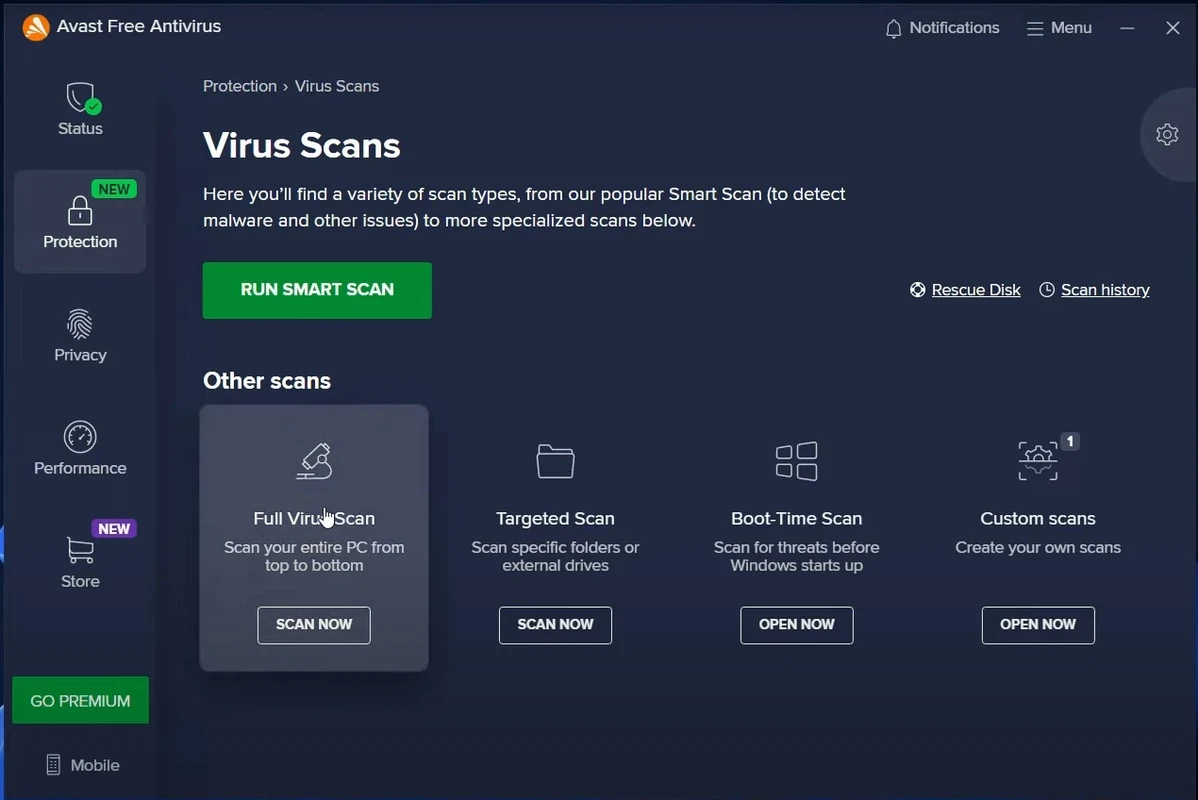
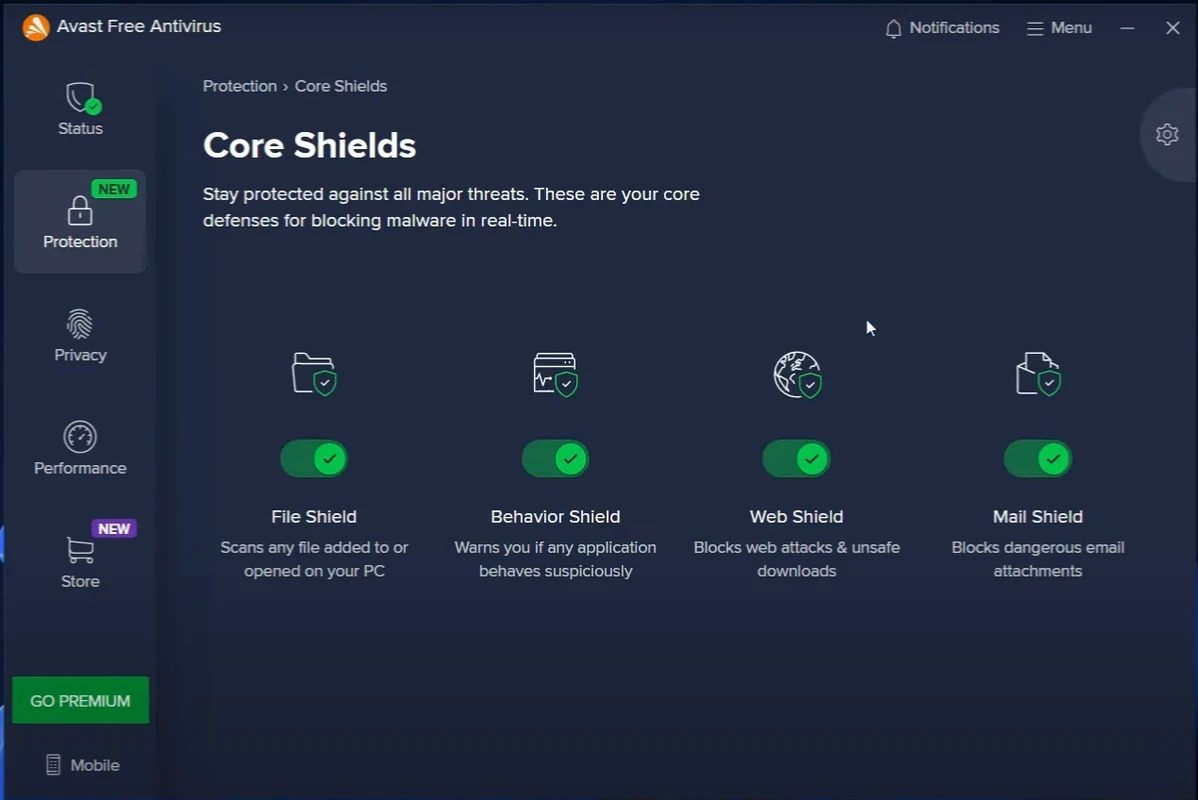
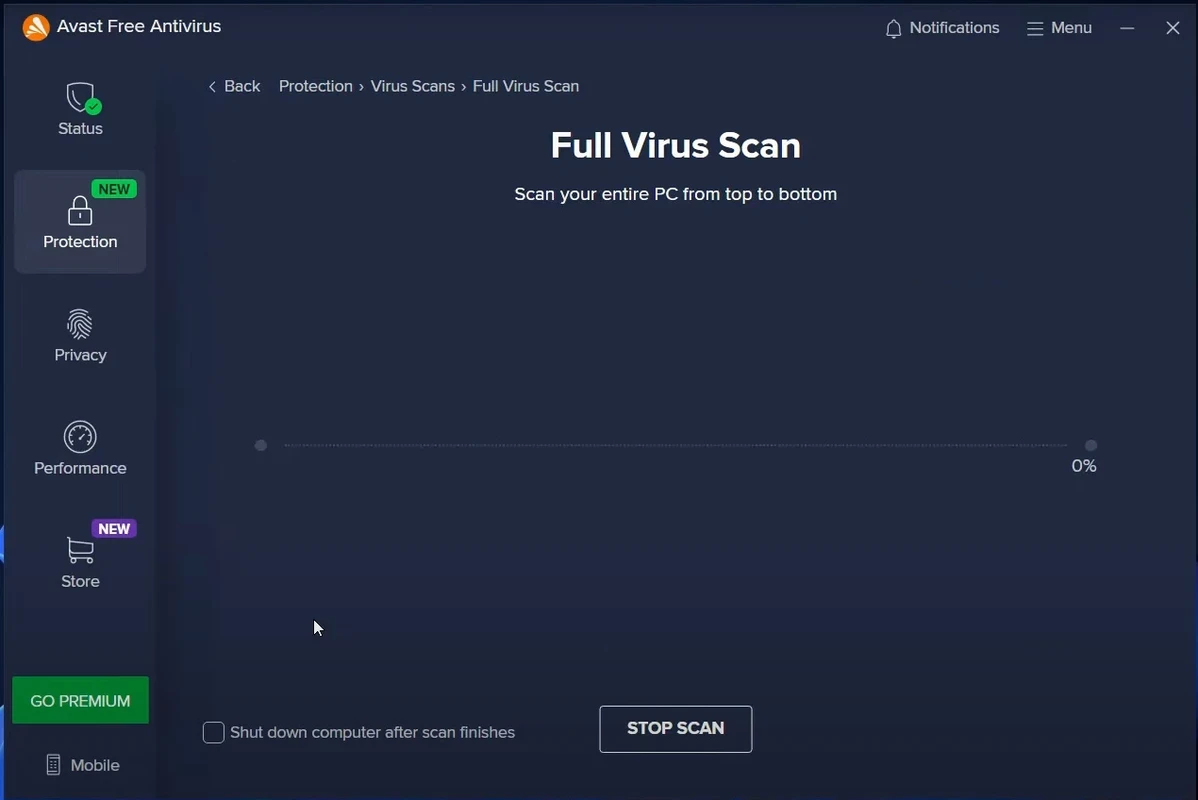
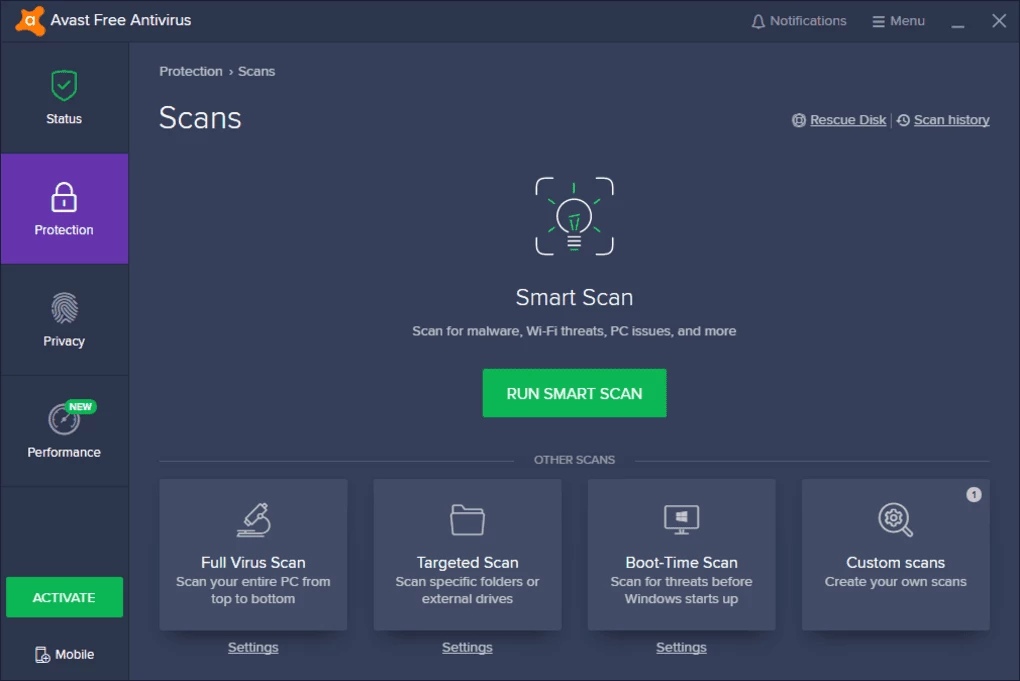

Avast Antivirusprogram tillhör Avast-programvaran och erbjuder flera funktioner för att skydda din dator från alla typer av spionprogram, skadlig kod, trojaner, de senaste onlinehoten, skadliga webbplatser och virus. Det mest pålitliga protokollet skyddar cirka 220 miljoner människor, företag samt Android-enheter globalt. Har obegränsade säkerhetslager för att hålla ditt system säkert från alla typer av hot.
Ladda ner det kostnadsfria offline-installationsprogrammet för Avast Antivirus . Samt antispionprogram för din PC, Mac och Android därifrån nu.
Den senaste versionen av pålitligt skydd i världen är redo, och det är helt gratis. Gratis antivirus skyddar mer än två miljarder människor, transaktioner och mobila enheter världen över.
Vissa irriterande verktygsfält eller annonser som saktar ner systemets hastighet och tar över någons webbläsarsökning kan tas bort av Avast. Till skillnad från andra antivirusprogram ger programmet detaljerad skanning och förbättrar surfupplevelsen med lättanvända och pålitliga säkerhetsfunktioner.
Programmet erbjuder Avast-virusdefinitioner för att hålla dig uppdaterad ständigt. En uppdaterad databas med virusdefinitioner skyddar ditt system från avancerade spionprogram, skadlig kod, virus och misstänkta webbplatser. De senaste och aktiva Avast-verktygen varnar utvecklingsteamet för att snabbt kunna motverka dem och lägga till Avasts betydande databas.
Ett brett utbud av skanningsfunktioner tar bort allt skräp och upptäcker säkerhetshot på ett ögonblick för att snabba upp din dators arbetsstation. När datorn startar startar en automatisk skanning, vilket är användbart för att kontrollera säkerhetsvarningar. För att skanna textinnehåll minskar den senaste skanningsmotorn, EXE-filskanning och förbättrad minnesanvändning skador på din dator och slutför uppgifter på snabbast möjliga sätt.
Avast Free Antivirus ger den snabbaste skanningen av alla delar av datorn, som flyttbara enheter, anpassade kataloger och automatiska startprocesser vid Windows-start. Avasts tillförlitliga och smidiga standardkonfiguration gör att du slipper göra ändringar i inställningarna. Antivirus-, antimalware- och heuristikmotorn inkluderar obegränsade realtidsskydd som gör det möjligt för e-post- och filsystemskydd att ansluta till gamla beteenden, nätverk, snabba sms, P2P-skydd samt webbskydd.
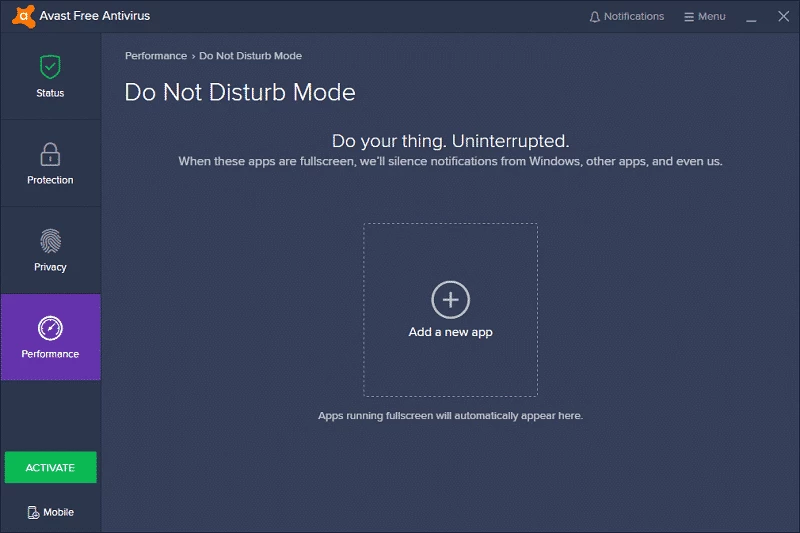
Tillägg av spelläge med några nya knep och den senaste versionen med logotypen Stör ej-läge. Läget ger dig ostört spelande genom att blockera aviseringar när du använder helskärm.
Den anpassade startsidan ger enkel åtkomst till verktyg, skanningsprocesser och bärbara enheter. Huvudfönstret är rent och snyggt med spontant placerade knappar.
Avast Free Antivirus uppdaterar definitivt dina viktiga program för att förbättra din dators säkerhet och skick.
Fjärrhjälp låter dig ge support och få hjälp via internet.
Smart Scan möjliggör skanning med ett tryck. Det är möjligt redan nu. Så du kan skydda dina hemsystemenheter. Som routrar och trådlösa enheter. Skydda dina Windows med det bästa gratis antivirusprogrammet som finns tillgängligt överallt.
Avast Antivirus Gratis Nedladdning Med varierande kompatibilitet med alla typer av enheter har appen särskild kompatibilitet med alla typer av Windows———- Windows 10, Windows 11 , Windows 8, Windows 7 och Windows XP är huvudsakligen operativsystem för att appen ska köras mycket smidigt och tillförlitligt. Dessutom kräver den en 32-bitars och 64-bitars installation.
Windows Defender installeras som standard på Windows 10-datorer, men Avast lägger till följande funktioner:
Kontrollera att både Avast-programmet och datorns operativsystem är uppdaterade innan du provar någon av de andra metoderna i den här artikeln.
För att se om du har den senaste versionen av Avast antivirus, följ dessa steg:
1. Välj Uppdatera > Program från snabbmenyn för Avast-appikonen.
2. Vänta tills programvaran söker efter och installerar uppdateringar efter att du har valt Sök efter uppdateringar.
3. När uppdateringen är klar visas ett meddelande som säger ”Din applikation är uppdaterad”.
4. Starta om datorn för att slutföra uppdateringen.
Om Avast-programmet är korrekt installerat visas det i Windows-listan över appar och funktioner. Om appen inte öppnas kan du behöva kontrollera att den är korrekt installerad, aktiverad och uppdaterad.
1. Välj Start > Appar och funktioner från snabbmenyn.
2. Om Avast inte finns med i listan Appar och funktioner har det inte installerats korrekt på din dator och du måste ladda ner och installera om det.
Efter installationen aktiveras Avast Free Antivirus automatiskt, men du kan bli ombedd att återaktivera det efter 12 månader.
1. Välj Registreringsinformation från högerklicksmenyn för Avast-ikonen i aktivitetsfältet i Windows.
2. Klicka på Uppgradera nu på skärmen Mina prenumerationer.
3. Välj Avast Free Antivirus från kolumnen Avast Free Antivirus.
När Avast inte öppnas eller fungerar korrekt kan du använda Avast installationsguide för att reparera det.
Att reparera Avast åtgärdar eller ersätter eventuella saknade, föråldrade eller skadade programfiler, samt återställer programkonfigurationen.
1. Stäng alla appar eller antivirusprogram som körs och högerklicka sedan på Start > Appar och funktioner.
2. På skärmen Appar och funktioner väljer du din Avast-version i den vänstra panelen, sedan Avinstallera och sedan Avinstallera igen för att bekräfta.
3. Välj Reparera i Avasts installationsguide.
4. Bekräfta reparationen genom att välja Ja. När processen är klar väljer du Klar eller, om du uppmanas till det, starta om datorn.
När Avast inte startar är det möjligt att Avast Antivirus-tjänsten hindrar programmet från att starta korrekt. Du kan försöka starta om tjänsten för att se om det löser problemet.
1. Start > Kör genom att högerklicka på Start-knappen.
2. Skriv services.msc i dialogrutan Kör och tryck på Enter.
3. Leta reda på Avast Antivirus-tjänsten i fönstret Tjänster, högerklicka på den och välj Egenskaper.
4. Om tjänstens status är Startad väljer du Stoppa för att stoppa körningen.
5. Välj Automatisk som starttyp och bekräfta dialogrutan som visas.
6. För att återaktivera Avast-tjänsten, välj Starta igen.
Om problemet kvarstår avinstallerar du Avast Antivirus med Avast Uninstall Utility, vilket tar bort alla Avast-filer från datorn medan Windows är i felsäkert läge.
1. Stäng alla appar eller antivirusprogram som körs på datorn och kör sedan verktyget Avast Uninstall Utility.
2. Välj Kör som administratör från snabbmenyn när du högerklickar på filen med Avast Uninstall Utility som du just laddat ner.
3. Om dialogrutan Rensa Avast Antivirus ber dig att starta om i felsäkert läge väljer du Ja.
4. Välj Avinstallera efter att du har valt platsen för Avast-programfilerna och den produktversion som ska avinstalleras.
5. Slutför avinstallationen genom att välja Starta om datorn när borttagningsprocessen är klar.
6. Installera om Avast och försök att öppna programmet på din dator igen.
Avast kör också en bakgrundstjänst för att styra hur antivirusprogrammet och dess Core Shields fungerar på din dator. Installationsprogrammet för Avast konfigurerar tjänsten att starta och köras automatiskt som standard. Du måste dock dubbelkolla och göra nödvändiga justeringar för att följa instruktionerna nedan.
I Windows 10, öppna Tjänster-konsolen.
Om problemet inte löstes genom att uppdatera eller åtgärda Avast Antivirus måste du installera om det för att åtgärda de underliggande problemen som orsakar att användargränssnittet kraschar. Innan du gör det måste du dock ta bort alla spår av programvaran. Avinstallationsverktyget för Avast bör kunna hjälpa dig med detta.
Om föregående metoder inte fungerar måste du uppgradera eller reparera Avast Antivirus. Det borde lösa eventuella kända problem eller skadade filer som ligger till grund för problemet.
För att Avast Antivirus ska fungera i Windows 10 behöver det Fjärrskrivbordstjänster. Om Avasts användargränssnitt inte visas måste du justera standardbeteendet för Fjärrskrivbordstjänster.

AdwCleaner är ett program mot skadlig programvara som snabbt upptäcker och tar bort alla typer av adware och skadlig programvara på några sekunder.

Avira Free Security skyddar din Windows-dator mot alla typer av skadligt innehåll och fungerar både som antivirusprogram och skydd mot skadlig programvara.

Stöd för flera antivirusmotorer, vilket ger ett diskret skydd

Bitdefender Antivirus erbjuder en kraftfull skanningsprocess för att upptäcka alla typer av skadlig programvara.